

DAFTAR ISI
2 MEMASTIKAN ALAMAT MODBUS PADA MODUL TEMPERATURE CONTROLLER AUTONICS TM4
3 SETTING KONVERTER USR-TCP232-306
3 1 DOWNLOAD DRIVER DAN SOFTWARE
3 2 DOWNLOAD DRIVER DAN SOFTWARE
3 3 SMART SCAN VCOM
4 SETTING SOFTWARE SIELCO SISTEMI WINLOG V3
4.1 MEMULAI MEMBUAT FILE APLIKASI BARU
4.2 MENDAFTARKAN CHANNEL
4.3 MENDAFTARKAN GATES
4.4 MEMBUAT TEMPLATE GAMBAR
4.4.1 FRAME DAN GROUP BOX
4.4.2 MENGISI GRUP BOX DENGAN ALAT PERAGA
4.5 MENDAFTARKAN TEMPLATE
4.6 RUN PROJECT
5 KESIMPULAN
Kali ini ada barang baru yang tengah masuk ke meja saya. Sebuah alat konverter serial to LAN yang banyak fitur.
Akan tetapi karena alat ini masih baru dan saya belum kenal betul, maka saya mencoba macam-macam cara untuk menggali informasi alat ini.
Kali ini saya membuat sebuah project bagaimanakah membaca suhu dari sebuah sensor suhu, masuk ke Modul kontroller suhu berbasis MODBUS-RTU.
Kemudian konek ke sebuah alat konverter serial to LAN agar terbaca dari jarak jauh, selanjutnya tampil dalam layar komputer.
WIRING DIAGRAM
Berikut ini adalah contoh Project sederhana yang tengah kita pelajari ini:

Keterangan:
Ada 2 buah sumber suhu, yakni Thermo kopel dan RTD berjenis PT100. PT 100 membaca sebuah suhu sekitar 200 derajat, sedangkan Thermokopel membaca suhu sekitar 30 derajat.
Selanjutnya antara Modul kontroller suhu ini hanya terhubung dengan 2 kabel saja, yakni A+ dan B- ke Modul Konverter Serial ke Ethernet.
Modul Konverter ini terhubung ke komputer via hub.
Jadi project ini bisa membaca sebuah alat yang jaraknya sangat jauh, meskipun ia adalah sebuah alat dengan port komunikasi MODBUS-RTU.
MEMASTIKAN ALAMAT MODBUS PADA MODUL TEMPERATURE CONTROLLER AUTONICS TM4
Untuk mengetahui alamat mana saja yang merupakan PV dari modul ini, maka silahkan mendownload pada link ini:
https://autonics.se/wp-content/uploads/2018/03/mct_tmc1_v1_5_1712us_20171218_he_20180221.pdf
SETTING KONVERTER USR-TCP232-306
Setelah wiring aman, maka sekarang kita lakukan setting modul serial to ethernet ini.
Kita harus membuat sebuah alamat port virtual sehingga komputer kita bisa membaca isi dari modul yang berjenis MODBUS-TCP, termasuk Kontroller suhu milik Autonics dengan kode TM4 ini.
Karena alat ini bukan termasuk alat berjenis plug and Play, maka kita harus mencari driver dan software alat ini di internet.
DOWNLOAD DRIVER DAN SOFTWARE
Mendownload aplikasi virtual Com di link ini:
https://www.pusr.com/Support/download_hits.html?id=443
Setelah terdownload, maka file ini kita install hingga selesai.
Selanjutnya kita klik icon yang bertuliskan USR-VCOM.
Kita harus mendaftarkan sebuah alamat port baru, agar bisa membaca modul yang memiliki fitur MODBUS -RTU.
SMART SCAN VCOM
Lakukan scanning dahulu untuk mencari apakah ada alat-alat buatan PUSR ini yang bisa terscan, termasuk modul yang tengah kita bahas ini.
Kita bisa menggunakan tombol SMART VCOM.
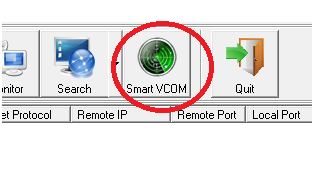
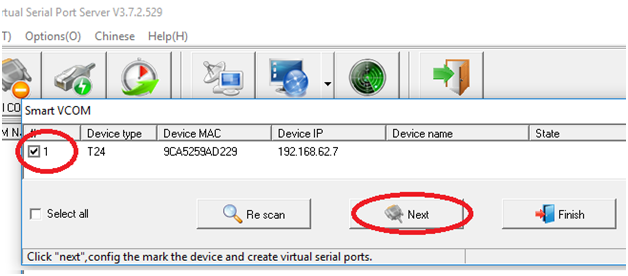
Apabila sudah ada modul yang terscan, maka pilihlah salah satu alat yang hendak kita setting.
NOTE: Net state harus selalu Connected.
Ini menandakan jika komputer kita telah terhubung dengan modul ini.
dan pastikan pula modul bisa di “ping” oleh computer kita denga menggunakan aplikasi Commad Prompt ( CMD ).
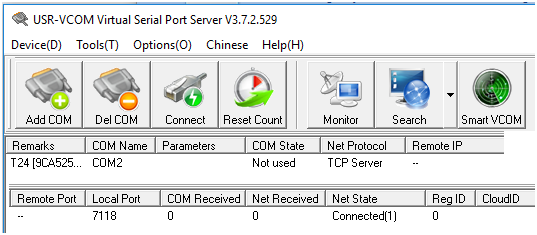
Pastikan pula jika virtual COM ini terdaftar dalam computer sebagai ( contoh ) COM2.
Jika ada komunikasi, maka akan tampil seperti ini:

SETTING SOFTWARE SIELCO SISTEMI WINLOG V3
MEMULAI MEMBUAT FILE APLIKASI BARU
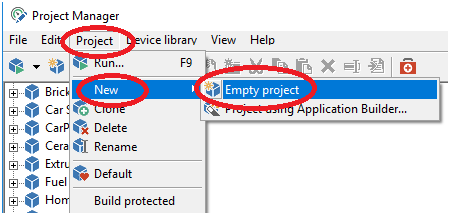
Untuk memulai membuat sebuah file monitoring ini, maka kita bisa memulai dengan klik icon WINLOG
Langkah pertama adalah kita membuat nama File ini terlebih dahulu.
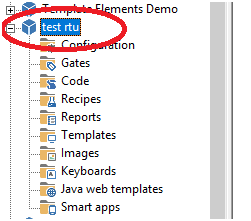
Pada artikel ini ceritanya kita beri nama test rtu.
MENDAFTARKAN CHANNEL
Sekarang kita mendaftarkan protocol yang sedang terpakai oleh TM4 ini. Memulai dari channel dengan klik Configuration> Channels.
Pada artikel ini, kita mendaftarkan Modbus RTU sebagai Channel nomer 1. Dan kita lakukan customize untuk settingan Channel ini.
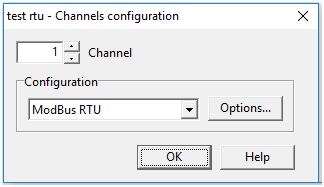
Selanjutnya kita menyesuaikan setting koneksi RS485 terhadap kontroller Autonics TM4 ini.
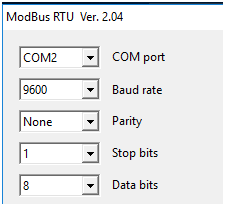
TM4 maupun peralatan lain yang menggunakan mode komunikasi RS485 MODBUS RTU biasanya memakai gaya settingan Baudrate 9600, Data Bit 8, Stop Bit 1, dan tanpa parity.
MENDAFTARKAN GATES
Setelah konfigurasi dari Temperature Control Autonics ini kita list dan daftarkan, maka saatnya kita lakukan setting parameter yang akan tampil.
Mulai dari Gates> Numeric >
Pada menu Gates Builder yang masih kosong ini, kita klik kanan salah satu cell dan kita pilih Insert.
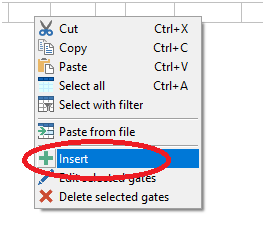
Pada menu Numeric Gates, kita lakukan pendaftaran parameter. Kita klik Tab General> Gate ID=(contoh) par1> N ID= ( contoh ) 1. Lanjutkan dengan klik Tab Sampling.
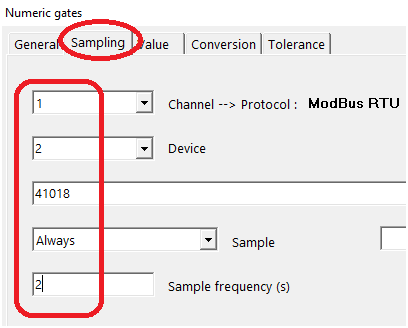
Channel kita pilih sesuai dengan nomer protocol tadi, yakni
Modbus RTU ( nomer channel = 1 ).
Device: 2 ,
Menyesuaikan dengan nomer node pada controller TM4 yang di lapangan. Perhatikan gambar dibawah ini:

Address: 41018. Ini menyesuaikan dengan alamat MODBUS pada controller TM4 ini.
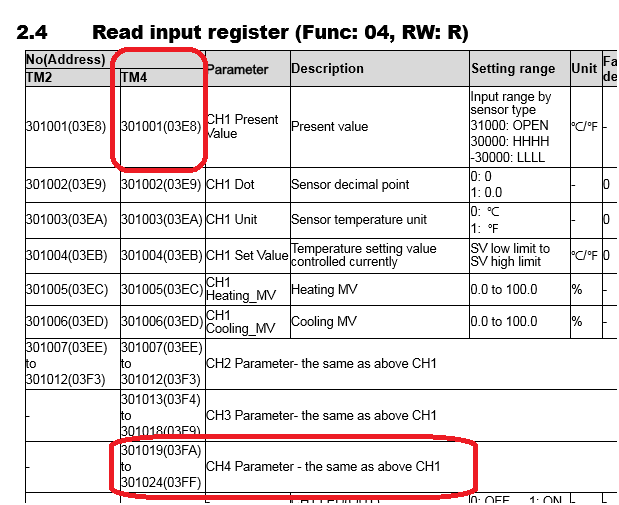
Pada table Modbus dijelaskan bahwa alamat table untuk input channel 4 adalah 301019.
Karena Read input register pada Autonics disebut sebagai jenis modbus 4, maka penulisan pada table ini menjadi 41018 ( modbus reading 4 pada alamat 1019 – 1).
Demikian juga pada alamat parameter yang ke dua yang akan kita monitoring.
Ia beralamatkan pada 301001 . Sehingga menjadi 41000.
Berikut ini adalah gambar potongan alamat Modbus pada kontroller Autonics TM4.
Disebutkan bahwa alamat baca adalah 301001, 301007, 301013 dan 301019. Akan tetapi kita hanya memakai yang alamat 301001 dan 301019 saja.
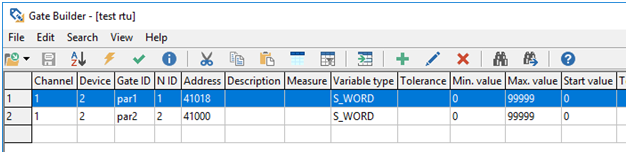
Setelah 2 parameter ini kita daftarkan, maka kita akan dapatkan hasil seperti berikut ini:
MEMBUAT TEMPLATE GAMBAR
Untuk membuat kanvas, maka kita perlu membuat Template.
Ceritanya file ini kita beri nama : tmp1.
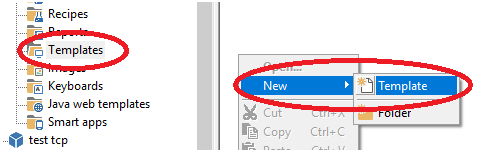
Untuk membuat template, maka pada menu Template> klik kanan pada kolom kosong sebelah kanan> New> Template>
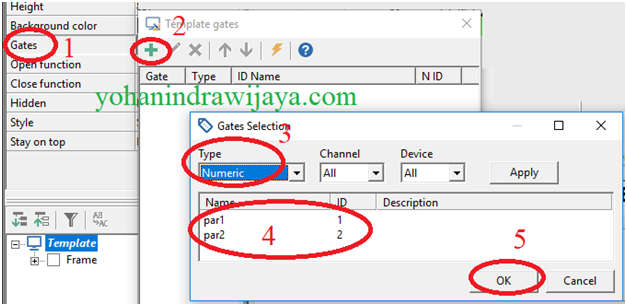
Pada media yang kosong, kita mendaftarkan dahulu Gates yang akan kita pakai untuk selanjutnya kita hubungkan dengan alat – alat peraga yang pada dasarnya adalah memperagakan parameter pada TM4.
Kita memulai dari klik Gates>
FRAME DAN GROUP BOX
Jangan lupa diberi frame dan Group Box untuk mempermudah geser dan setting.
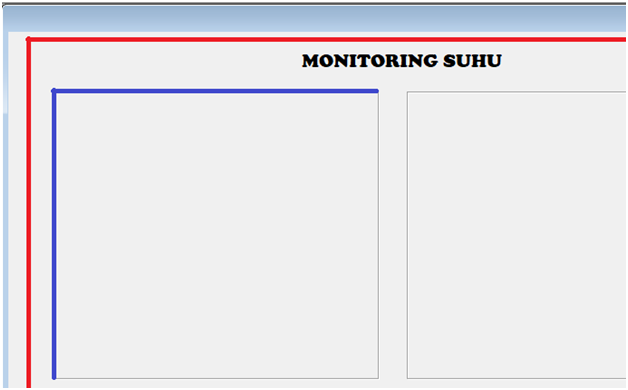
Frame adalah bingkai yang akan kita pakai untuk menampilkan aplikasi. Bingkai adalah pembatas.
Group Box adalah sebuah kotak yang nantinya berisikan tulisan dan pola gambar dalam satu kesatuan.
Kita tidak perlu memindah gambar dan tulisan satu persatu.
Selama ia menjadi satu kotak dalam Group Box, maka ketika Group Box pindah atau tergeser, maka seisi kotak itu akan ikut bergeser.
MENGISI GRUP BOX DENGAN ALAT PERAGA
Sekarang kita lakukan mendesain kotak grup ini dengan alat peraga.
Pada artikel ini saya contohkan tentang alat peraga yang bernama 120 Meter dan 270 meter
Untuk mendapatkan alat peraga ini, arah mouse ke Tab Gadget yang tersedia
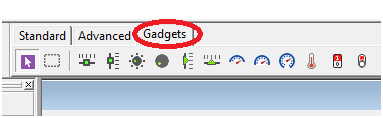
Selanjutnya alat peraga ini diberi deskripsi, alamat gate dan skala- angka besar kecil didalamya untu mendukung penampilannya.
Untuk mempermudah informasi, maka kita menyediakan pula alat peraga angka yang bernama Edit.
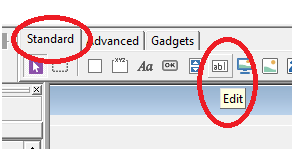
Letakkanlah Kotak Edit di bawah alat peraga. Edit ini berilah alamat Gate-nya supaya ia bisa menampilkan angka aktual yang terjadi pada TM4.
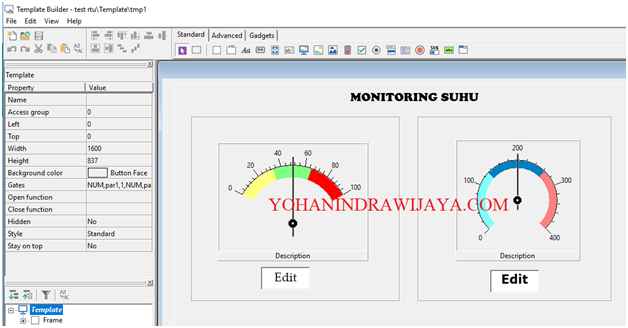
Hasil akhir akan seperti berikut ini:
MENDAFTARKAN TEMPLATE
Setelah file template kita buatkan, maka kita lakukan mendaftarkan template tersebut pada Konfigurasi file ini.
Mulai dari Konfigurasi> Templates>
Selanjutnya klik lah template yang telah kita bikin tadi dan klik lah Add>>. Maka gambar akan berpindah ke halaman tayangan.
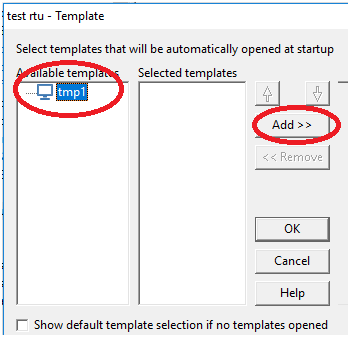
Selesaikan dengan Oke
RUN POJECT
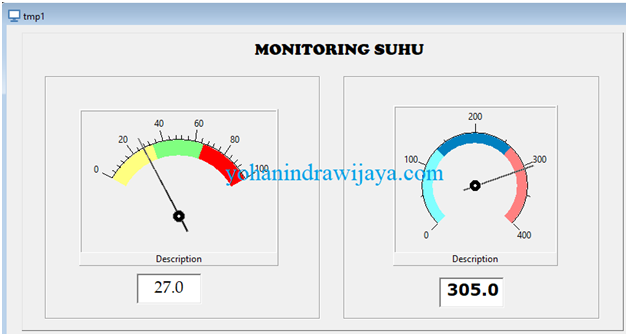
Setelah itu, kita melakukan RUN Poject untuk memastikan apakah project kita berhasil dengan baik.
Pada Judul Project> klik kanan> Run>
Jika tidak ada permasalahan, maka aplikasi menampilkan angka seperti gambar di bawah ini:
Thanks for your personal marvelous posting! I actually enjoyed reading it, you might be a great author.I will be sure to bookmark your
blog and may come back from now on. I want to encourage that you continue your great job,
have a nice afternoon! http://Beauhorn.com/forums/users/brandontier2/